WPS Office + PDF es una suite ofimática gratuita para dispositivos Android, que nos permite: ver, crear y compartir documentos, compatibles con Microsoft Word, Excel, PowerPoint, PDF o TXT, etc.
Todos los documentos pueden ser alojados y accesibles desde Google Drive, Dropbox, WebDAV, Box y OneDrive, además tiene soporte para 44 idiomas.
También nos ofrece la posibilidad de compartir ficheros mediante correo electrónico o Evernote y presentaciones con dispositivos compatibles con DLNA o mediante Wifi.
Podemos enviar correos o mensajes de texto cifrados, es compatible con teclados USB o Bluetooth y nos permite la impresión mediante conexión inalámbrica.
Una estupenda herramienta que nos resultará muy útil a los usuarios Android.
Mostrando entradas con la etiqueta hojas de cálculo. Mostrar todas las entradas
Mostrando entradas con la etiqueta hojas de cálculo. Mostrar todas las entradas
 |
Suite ofimática WPS Office + PDF |
|
|
Editor de textos de office con Google Chrome |
Edición de Office es una extensión para el navegador Chrome una vez instalada en el mismo, nos lo convierte en un editor de archivos Word, Excell y Power Point, incluso sin conexión a Internet, los documentos podemos editarlos sólo con arrastrarlos al navegador.

También nos permite la visualización de los mismos desde Gmail o Google Drive y además podemos convertirlos a formato de Google Drive.
Las extensiones de archivo que soporta son:
Doc, Docx, Xls, Xlsx, Ppt, Pptx
Sólo permite edición de documentos ya creados, aunque podemos instalar las extensiones de Google Drive y también nos permitirá la creación.
Google Docs.
Hoja de Cálculos.
Presentaciones Google.
|
|
Organizar todos los documentos almacenados en diferentes servicios. |
Doo te permite organizar y trabajar con todos tus documentos de diferentes aplicaciones en la nube o documentos que tengamos almacenados en nuestros dispositivos de forma local.
Podremos acceder a ellos con: Android, iOS, Mac OS X y Windows, sin necesidad de estar entrando en los diferentes servicios de forma individual.
Nos permite:
- Escanear desde móvil (PDF)
- OCR (reconocimiento óptico de caracteres), en caso de ser necesario, lo realizará de forma automática.
- Etiquetado inteligente automático, así podremos encontrar lo que estamos buscando en cuestión de segundos, tanto si está almacenado en su dispositivo de escritorio o en servicios en la nube como Google Drive, Dropbox o en sus cuentas de correo electrónico como Gmail
- Acceso a todos sus documentos locales y en la nube (Evernote, Google Drive, Dropbox, carpetas de documentos en su dispositivo de escritorio)
- Importación automática de documentos adjuntos en nuestro correo electrónico.
Una vez configurada la cuenta podremos importar cualquier tipo de documento, como imágenes, presentaciones, pdf, hojas de cálculo, etc.
Cuenta con una versión gratuita y si deseamos tener mas funcionalidades también hay una versión de pago.
|
|
Quickoffice gratuito para Android e iOS para cuentas de Google. |
Quickoffice es una aplicación gratuita para todos lo usuarios Android e iOS que tengan cuenta de Google.
Con esta aplicación podemos modificar y crear archivos de MsOffice, y accediendo con nuestra cuenta Google nos permitirá almacenar directamente en Drive el cual nos ofrece 15GB de almacenamiento gratuito.
Con Quickoffice y una cuenta de Google podemos:
- Crear y modificar archivos de Word, de Excel y de PowerPoint.
- Acceder a archivos guardados en Google Drive y en tu dispositivo.
- Abrir y ver archivos PDF.
- Compartir archivos a través de carpetas compartidas de Google Drive.
- Adjuntar archivos a correos electrónicos.
|
|
Suite multiplataforma gratuita, alternativa de MS-Office |
Calligra es una suite gratuita y multiplataforma (Windows, Linux y Mac OS X) que cuenta con herramientas como:
Words, el cual nos servirá para el procesamiento de textos.
Sheets, con el que podemos crear hojas de cálculo y plantillas.
Stage, para la realización de presentaciones.
Kexi para el tratamiento de bases de datos.
Karbon, para dibujo vectorial.
Krit para dibujo simple.
Plan para creación de proyectos y
Braindump, para tomar notas y hacer diagramas sobre mapas.
El formato es OpenDocument por lo tanto podremos importar y exportar archivos desde Microsoft Office. A la hora de instalarlo tendremos que elegir que herramientas deseamos instalar, es un paquete muy completo lleno de utilidades.
|
|
Crear gráficos desde la hoja de cálculo de Google Drive |
Podemos crear gráficos a partir de una serie de datos que introduzcamos en una hoja de cálculo de Google Drive, para ello:
Accederemos a Google Drive desde nuestra cuenta de Gmail:

1º Pulsaremos sobre el botón Crear.
2º Seleccionaremos del menú desplegable la opción: Hoja de Cálculo.
En la hoja de Cálculo que se abre, introduciremos los datos que deseamos reflejar en el gráfico. Posteriormente seleccionamos el rango de los datos que hemos introducido y pulsaremos sobre el botón de Gráficos:

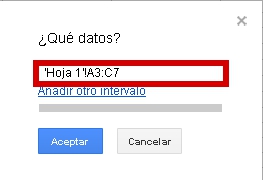 Lo primero que tenemos que comprobar es que el rango de los datos, que en este caso es desde la celda A3 hasta la C7 de la hoja 1, es correcto, si fuese así pulsaríamos sobre Aceptar.
Nos saldrá la siguiente ventana:

Donde nos dará la opción de elegir entre unos gráficos que se recomiendan para los datos insertados en la hoja de cálculo, podemos seleccionar cualquiera de ellos y pinchando en insertar, nos colocará el gráfico en el documento.
En la tercera ficha, Personalizar, nos permitirá introducir un título al gráfico y la leyenda ajustando el tipo de letra.
En la segunda ficha, Gráficos, tenemos todos los gráficos de la aplicación, de los cuales podemos elegir cualquiera y pulsando sobre Aceptar nos lo insertaría.
Una vez insertado un gráfico, pinchando sobre el recuadro del mismo, se pueden modificar sus carácterísticas:

En la zona recuadrada en verde al seleccionar el lápiz, y posteriormente pinchar en cualquier parte del gráfico nos permitirá cambiar el formato, establecer títulos en los ejes, así como el del gráfico, etc. Ejemplo:

En el menú desplegable marcado con la flecha ROJA (del gráfico anterior a éste), podemos seleccionar la opción:
Avanzada, que nos abrirá el mismo menú que cuando seleccionábamos la ficha Personalizar.
Guardar imagen, nos guarda el gráfico en nuestro equipo en formato png.
Publicar Gráfico, nos ofrece el código de inserción por si deseamos colocar el gráfico en un blog o Web.
También podemos eliminar y publicar el gráfico en una hoja distinta de la que se encuentran los datos.
Existen gráficos especiales que tienen unas características especiales como: Los gráficos de movimiento.
|
|
Graficos de movimiento. |
Los gráficos de movimiento son unos gráficos que Google Drive nos ofrece, para realizar dentro de la hoja de cálculo, e insertar en nuestras páginas Web o blog y que tiene unos resultados muy vistosos.
Al igual que para crear cualquier otro gráfico en Drive, lo primero que tendremos que hacer es insertar los datos en una hoja de cálculo, pero en este caso en:
la primera columna tendremos que introducir entidades como Paises, regiones, niños, o en educación por ejemplo nuestros grupos de clase, en la segunda columna el año por ejemplo. para que se vea bien la evolución de los datos, y en las restantes columnas los datos.
Para realizar el gráfico voy a tomar como datos los porcentajes de aptos y no aptos por grupos (grupo A y grupo B) en los años (2000 a 2012).
Insertamos los datos en la hoja de cálculo:


Si no fuese así, entraríamos en la ficha Gráficos, seleccionamos Tendencia y marcaríamos el gráfico de movimiento:

Pulsaríamos sobre el botón insertar, posteriormente con el gráfico insertado en nuestro documento podemos personalizar nuestro gráfico:
Con las solapas:

Con las opciones de color :

Mismo color: está claro, ambos grupos se representarán con el mismo color.
Colores exclusivos: Cada grupo será representado mediante un color.
Aptos y No Aptos: dependiendo el valor que exista se mostrará de un color u otro.
Como vemos simplemente es ir jugando con los distintos parámetros, el gráfico resultante de este ejemplo sería:

Podemos insertar un gráfico de movimiento en cualquier blog o web siguiendo los siguientes pasos.
|
|
Insertar gráfico de movimiento en blog o Web. |
Hemos visto como se crea un gráfico de movimiento, ahora veremos como podemos insertarlo en nuestro blog o Web, sin que el mismo tome los valores por defecto ya que si el código de inserción lo copiamos desde:

Al pinchar sobre la opción publicar gráfico nos dará un código de inserción que al ponerlo en la entrada de nuestro sitio nos hará lo siguiente:
Como podemos comprobar el gráfico toma los parámetros por defecto y no los que nosotros queremos, veamos la diferencia con el siguiente: Bueno pues crearemos nuestro gráfico como nos muestra la entrada Crear gráfico de movimiento, pero no le daremos a insertar, sino que configuraremos los parámetros que deseemos y posteriormente, pinchamos en configuración y seleccionamos la opción Avanzado:

Copiaremos el código que nos dan en Cadena de estado (marcado en negro):

Después seleccionamos del menú Insertar, Gadget:

En el recuadro Default State, pegamos el código copiado anteriormente:


El código que nos ofrece, será el que copiaremos en nuestro blog o web como elemento HTML.
|
|
Convertir Pdf a Excel online |
Pdf to Excel online es una aplicación gratuita que no requiere registro, y nos permite convertir archivos PDF a documentos de Excel (xls o xlsx) para después poderlos editar en Microsoft Office, u otro programa que soporte el formato.
Sólo tenemos que seleccionar el lugar donde se encuentra el archivo para cargarlo en la aplicación, bien en nuestro ordenador o mediante la url donde se encuentra alojado en internet. Elegiremos el formato de salida (xls o xlsx) dependiendo si queremos manipularlo con Microsoft Excel 2003 o 2007 respectivamente. Después pulsaremos el botón Convert PDF to Excel Now.
Los archivos tienen que ser inferiores a 10 MB
|
|
SpreadsheetLIVE, alternativa online a Microsoft Excel |
Si en algún momento deseamos realizar una hoja de cálculo y no disponemos de Libreoffice, OpenOffice o MsOffice una alternativa puede ser: SpeadsheetLIVE, Aplicación web que permite editar y publicar hojas de cálculo además de crearlas, incluso de forma colaborativa, soporta formato condicional, crear script, tablas pivot, 333 tipos de fórmulas, etc, tiene englobadas muchas funciones de Microsoft Excel, para estilos, datos y fórmulas.
La aplicación requiere registro y tiene una modalidad gratuita y otra de pago.
|
|
Crear gráficos online. |
Chartle, es una aplicación online y gratuita, de fácil manejo que no necesita registro, nos permite crear, publicar y compartir todo tipo de gráficos.
Sólo hay que seleccionar el tipo de gráfico e introducir los datos que queramos representar, en filas y columnas, como si de excel se tratara.
Cuando tengamos el gráfico hecho, lo publicamos aportando los datos que se nos pedirán sobre el mismo, y la aplicación nos dará tanto el enlace, como el código html por si lo deseamos introducir en nuestro sitio web, blog, etc.
Información proporcionada por:Secundino Fernández.


Suscribirse a:
Entradas (Atom)
Entradas populares
-
Si deseamos que al abrir una pestaña en Firefox, ésta no se abra en blanco, sino con una url de nuestro gusto, podemos configurar la url a m...
-
"El profesor mediocre, dice. El buen profesor, explica. El profesor superior, demuestra. El gran profesor, inspira"... Como estoy...
-
Smore es herramienta online que nos permite crear folletos publicitarios, utilizando internet como método de difusión. Una vez creado, la a...
-
Podemos establecer para nuestros sitios un reproductor para visualizar vídeos de youtube, mp4 y flv, el reproductor JWplayer el cual podemos...
-
Estimados compañeros, mi nombre es Martín García Valle @martingvalle, profesor de Formación Profesional y coordinador TIC en Salesianos C...
Colaboro En:

|

|

|
Atención
Los comentarios serán publicados una vez hayan sido moderados, disculpen las molestias.
Este blog es informativo y de caracter educativo, el administrador del mismo no se responsabiliza del uso fraudulento o ilegal que otras personas hagan del contenido publicado en él.
Así mismo si alguien cree que se vulnera algún derecho se ruega ponerlo en conocimiento para que se subsane de forma inmediata.
Este blog es informativo y de caracter educativo, el administrador del mismo no se responsabiliza del uso fraudulento o ilegal que otras personas hagan del contenido publicado en él.
Así mismo si alguien cree que se vulnera algún derecho se ruega ponerlo en conocimiento para que se subsane de forma inmediata.